跨境独立站开店
店鋪營運· 如何使用Liquid 建立自訂登陸頁面模板
「你可以在3分鐘內讀完這篇文章。」網路創業家遲早都需要落地頁來推廣產品、取得行銷線索和進行行銷活動。

在線創業者最終都需要落地頁來推廣產品、獲取營銷線索和開展營銷活動。
*請注意,由於2021年的更新,本文包含的資訊已過時。雖然本文中解釋的Liquid基本概念仍然有效,但請訪問開發者網站(英文版)查看最新資訊。
在線創業者最終都需要落地頁來推廣產品、獲取營銷線索和開展營銷活動。開發人員可以利用他們的專業知識來滿足客戶的這些需求。
以使用者為中心的設計對於面向特定受眾的落地頁至關重要。開發人員在創建佈局和頁面功能時必須牢記客戶的使用者需求。
通過精心設計的靜態版塊,您可以在 Shopify 中構建可定制的落地頁。客戶可以在此處插入自己的內容。這意味著開發人員可以專注於頁面設計,而客戶則可以決定在落地頁上顯示哪些產品和文案。
使用 Shopify 創建落地頁對需要作品集網站來獲取新客戶的開發者也很有幫助。可以在自定義版塊中添加案例研究、過往項目和您的技能。
本文將向您展示如何自定義現有主題並創建允許客戶插入店鋪內容的落地頁模板。我們還將介紹如何使用 Liquid 標籤和版塊設定創建靈活的落地頁,以及如何在營銷活動期間為客戶提供選項。
創建自定義頁面模板
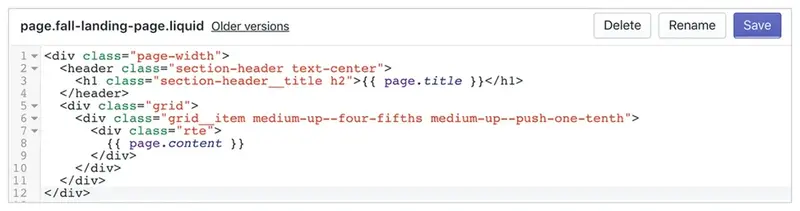
將落地頁添加到主題的第一步是為特定營銷活動創建自定義 Liquid 模板文件。使用備用模板可以讓你專門為特定落地頁創建 Liquid 文件。客戶可以通過後台管理界面將此文件分配給頁面,也可以在主題編輯器中進行自定義。
在管理界面的模板編輯器中添加新模板時,編輯器會自動加載預設模板代碼。
當您在管理面板的模板編輯器中創建新的模板文件時,主題的預設模板會自動生成。
在這個例子中,我們希望附加元素顯示在輸入文本下方,因此新部分將包含在 Liquid 對象 {{ page.content }} 下。不過,讓我們嘗試不同的內容和部分位置,找到最適合客戶的方案。
注意:如果您的客戶需要托管多個著陸頁,您需要為每個著陸頁創建不同的頁面模板和獨立的版塊。版塊的已知限制是,對一個版塊所做的更改會影響該版塊的整個版本。因此,您需要創建單獨的版塊,以避免一個版塊的更改影響到其他版本。
向您的著陸頁添加內容
接下來,你需要清楚地瞭解客戶希望在著陸頁上包含哪些內容。這可能是某個特定產品、他們想要推廣的系列產品,或者他們想要吸引受眾閱讀的博客文章。
在這個例子中,我們希望重點關注收藏集,並在頁面上添加一個精選收藏集版塊。大多數主題都已經內置了精選收藏集版塊,可以從主題編輯器中訪問。
這些現有版塊通常是動態版塊,因此您可以將其添加到首頁,也可以將其作為靜態版塊添加到其他頁面。與代碼片段類似,您可以使用 `SectionLiquid` 標籤將版塊添加到模板文件中。這通常用於頁眉和頁腳等靜態版塊,但也可用於落地頁。
本示例使用的主題是 Narrative。它已經包含一個動態部分,用於顯示精選系列。在 sections 文件夾中找到這個 Liquid 文件後,將其代碼複製到一個新的 section 中,並為其指定一個合適的名稱,例如 fall-featured-collection.liquid。
接下來,從節設定中移除預設,並將其轉換為靜態節。這是節底部的 JSON 數組。
現在您可以使用 Liquid 標籤 {% section 'fall-featured-collection' %} 將其添加到您的自定義頁面模板中。
另請參閱:創建您的第一個 Shopify 主題部分
在節設定中使用 Liquid 的控制流標籤,可以根據節的配置創建切換可見性的功能。您可以應用的規則如下所示:
{% if section.settings.show_newsletter == true %}
新聞簡報代碼
{% endif %}
"type": "復選框",
"id": "show_newsletter",
標籤:顯示新聞簡訊註冊,
"預設值": true
在著陸頁上添加行動號召按鈕。
著陸頁的一個常見特徵是行動號召(CTA)按鈕。客戶可以使用此按鈕引導訪客執行諸如創建帳戶、訪問內容或購買特定產品等操作。
很多主題通常沒有行動號召(CTA)部分,但您可以創建自己的自定義部分。
雖然現有主題本身並不支持 CTA 部分,但在創建 CTA 部分時,分配一個預設類名非常重要,以確保主題中樣式的一致性。
在這個例子中,我們使用的是 Narrative 主題,但二級按鈕更適合這個頁面,因此在設計此部分時,我們將使用類名 btn--secondary。您使用的類名和 ID 會因您使用的主題而異。
我在此部分的 CTA 按鈕上方添加了一個標題,允許商家添加文本。按鈕本身的文本和連結目標可以在主題編輯器的相應部分設定中進行設定。完成這些設定後,CTA 部分的代碼將如下所示:
此外,我們將在此部分添加一個設定,允許客戶切換顯示狀態。這使商家能夠靈活地決定其著陸頁上應包含哪些重要元素。
在本部分,我們在按鈕上方添加了一個文本框,方便客戶隨時添加文案。如果您想在行動號召按鈕 (CTA) 中添加補充指南或其他資訊,這將非常有用。
將所有內容放入自定義頁面模板中。
現在我們已經創建了幾個靜態部分,接下來我們將把它們添加到我們剛剛創建的自定義頁面的模板中。如上所述,要向模板添加部分,我們使用 section 標籤(例如,{% section 'fall-featured-collection' %})。
將 section 標籤添加到創建的三個部分後,page.fall-landing-page.liquid 模板將如下所示:
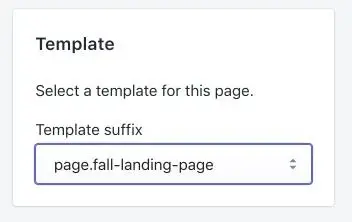
現在,當客戶創建落地頁時,他們可以從管理面板中選擇特定的模板。
隱藏首頁的頁眉和頁腳。
設計落地頁時,一種方法是移除頁眉導航和頁腳。這樣可以限制訪客可選擇的選項,使您能夠專注於頁面內容和行動號召(CTA)。
你還可以使用 Liquid 的控制流標籤來設定條件,阻止新創建的著陸頁加載頁眉和頁腳。這也有助於提高頁面加載速度。
在這個例子中,我們使用 `unless` 標籤來確保只有當當前頁面不是著陸頁時才包含頁眉。這個條件也可以寫在 `theme.liquid` 文件中。這裡,頁眉以 `{% section 'header' %}` 的形式包含。
要激活此條件,`unless` 語句指定模板文件名為 `page.liquid`。`contain` 運算符用於確保僅當模板標題不包含“landing-page”時才加載標頭。
以下是配置後的代碼。
{% 除非 template.suffix 包含 "landing-page" %}
{% section 'header' %}
{% endunless %}
同樣,頁腳也可以用同一個 theme.liquid 文件中的 unless 語句包裹起來。
{% section '頁腳' %}
上述操作完成後,首頁將不再顯示頁眉導航和頁腳,標題中包含“landing-page”的其他文件也將如此。但是,其他店鋪頁面仍會顯示頁眉和頁腳。
自定義著陸頁
最終,客戶將通過主題編輯器向此著陸頁添加產品、註冊表單、行動號召按鈕和其他元素。頁面選擇器可幫助使用者訪問特定著陸頁並編輯其相關設定。
一旦您在著陸頁上設定好客戶所需的靜態版塊類型,他們就可以將產品系列、產品、博客和其他必要內容添加到頁面中。這種非傳統的方式讓客戶能夠決定他們想要重點展示的內容,而開發人員則可以專注於視覺設計和創建高轉化率的著陸頁。
如果你想瞭解使用者對著陸頁的視覺感受,可以看看我在這裡創建的一些示例。
讓你的著陸頁充滿創意
您可以嘗試不同的方法,例如探索現有主題的內置版塊,或者創建具有獨特功能和佈局的全新版塊。您還可以自定義現有的動態版塊,使其更符合您的落地頁需求。
如上所述,添加版塊顯示選項可以讓客戶隱藏著陸頁上不需要的元素。這種靈活性在客戶發佈著陸頁時至關重要。
加入 Shopify 合作夥伴計劃,拓展您的業務。無論您提供營銷、定制、網頁設計還是開發服務,Shopify 合作夥伴計劃都能助您走向成功。加入該計劃完全免費,您將獲得收益分成機會,並可使用豐富的工具來發展您的業務。立即加入我們充滿活力的電商社區!
閱讀更多
- Shopify模板語言Liquid概述。
- 【如何使用 Shopify】開設網上商店:基本設定
- 如何使用 Shopify 創建會員制網站
- 30 個由設計師精選的、使用 Shopify 構建的時尚電商網站
- 本指南解釋了如何設定和指定您網上商店的域名。
- 創建第一個 Shopify 主題部分時的關鍵點
- 33 款行業推薦 Shopify 主題
- 如何為您的 Shopify 應用獲取評價
- 如何使用翻譯鍵創建全球兼容的主題
常問問題
甚麼是可定制的落地頁?
你們可以創建落地頁模板嗎?
如何向自定義模板添加版塊?
分享這篇文章
- 在 Facebook 上分享
- 分享至 X
- 在領英上分享