跨境独立站开店
店铺运营 · 如何使用 Liquid 创建自定义着陆页模板
“你可以在3分钟内读完这篇文章。” 网络创业者迟早都需要落地页来推广产品、获取营销线索和开展营销活动。

在线创业者最终都需要落地页来推广产品、获取营销线索和开展营销活动。
*请注意,由于2021年的更新,本文包含的信息已过时。虽然本文中解释的Liquid基本概念仍然有效,但请访问开发者网站(英文版)查看最新信息。
在线创业者最终都需要落地页来推广产品、获取营销线索和开展营销活动。开发人员可以利用他们的专业知识来满足客户的这些需求。
以用户为中心的设计对于面向特定受众的落地页至关重要。开发人员在创建布局和页面功能时必须牢记客户的用户需求。
通过精心设计的静态版块,您可以在 Shopify 中构建可定制的落地页。客户可以在此处插入自己的内容。这意味着开发人员可以专注于页面设计,而客户则可以决定在落地页上显示哪些产品和文案。
使用 Shopify 创建落地页对需要作品集网站来获取新客户的开发者也很有帮助。可以在自定义版块中添加案例研究、过往项目和您的技能。
本文将向您展示如何自定义现有主题并创建允许客户插入店铺内容的落地页模板。我们还将介绍如何使用 Liquid 标签和版块设置创建灵活的落地页,以及如何在营销活动期间为客户提供选项。
创建自定义页面模板
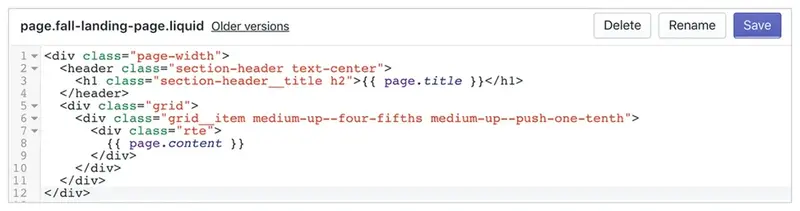
将落地页添加到主题的第一步是为特定营销活动创建自定义 Liquid 模板文件。使用备用模板可以让你专门为特定落地页创建 Liquid 文件。客户可以通过后台管理界面将此文件分配给页面,也可以在主题编辑器中进行自定义。
在管理界面的模板编辑器中添加新模板时,编辑器会自动加载默认模板代码。
当您在管理面板的模板编辑器中创建新的模板文件时,主题的默认模板会自动生成。
在这个例子中,我们希望附加元素显示在输入文本下方,因此新部分将包含在 Liquid 对象 {{ page.content }} 下。不过,让我们尝试不同的内容和部分位置,找到最适合客户的方案。
注意:如果您的客户需要托管多个着陆页,您需要为每个着陆页创建不同的页面模板和独立的版块。版块的已知限制是,对一个版块所做的更改会影响该版块的整个版本。因此,您需要创建单独的版块,以避免一个版块的更改影响到其他版本。
向您的着陆页添加内容
接下来,你需要清楚地了解客户希望在着陆页上包含哪些内容。这可能是某个特定产品、他们想要推广的系列产品,或者他们想要吸引受众阅读的博客文章。
在这个例子中,我们希望重点关注收藏集,并在页面上添加一个精选收藏集版块。大多数主题都已经内置了精选收藏集版块,可以从主题编辑器中访问。
这些现有版块通常是动态版块,因此您可以将其添加到首页,也可以将其作为静态版块添加到其他页面。与代码片段类似,您可以使用 `SectionLiquid` 标签将版块添加到模板文件中。这通常用于页眉和页脚等静态版块,但也可用于落地页。
本示例使用的主题是 Narrative。它已经包含一个动态部分,用于显示精选系列。在 sections 文件夹中找到这个 Liquid 文件后,将其代码复制到一个新的 section 中,并为其指定一个合适的名称,例如 fall-featured-collection.liquid。
接下来,从节设置中移除预设,并将其转换为静态节。这是节底部的 JSON 数组。
现在您可以使用 Liquid 标签 {% section 'fall-featured-collection' %} 将其添加到您的自定义页面模板中。
另请参阅:创建您的第一个 Shopify 主题部分
在节设置中使用 Liquid 的控制流标签,可以根据节的配置创建切换可见性的功能。您可以应用的规则如下所示:
{% if section.settings.show_newsletter == true %}
新闻简报代码
{% endif %}
"type": "复选框",
"id": "show_newsletter",
标签:显示新闻简讯注册,
"默认值": true
在着陆页上添加行动号召按钮。
着陆页的一个常见特征是行动号召(CTA)按钮。客户可以使用此按钮引导访客执行诸如创建帐户、访问内容或购买特定产品等操作。
很多主题通常没有行动号召(CTA)部分,但您可以创建自己的自定义部分。
虽然现有主题本身并不支持 CTA 部分,但在创建 CTA 部分时,分配一个默认类名非常重要,以确保主题中样式的一致性。
在这个例子中,我们使用的是 Narrative 主题,但二级按钮更适合这个页面,因此在设计此部分时,我们将使用类名 btn--secondary。您使用的类名和 ID 会因您使用的主题而异。
我在此部分的 CTA 按钮上方添加了一个标题,允许商家添加文本。按钮本身的文本和链接目标可以在主题编辑器的相应部分设置中进行设置。完成这些设置后,CTA 部分的代码将如下所示:
此外,我们将在此部分添加一个设置,允许客户切换显示状态。这使商家能够灵活地决定其着陆页上应包含哪些重要元素。
在本部分,我们在按钮上方添加了一个文本框,方便客户随时添加文案。如果您想在行动号召按钮 (CTA) 中添加补充指南或其他信息,这将非常有用。
将所有内容放入自定义页面模板中。
现在我们已经创建了几个静态部分,接下来我们将把它们添加到我们刚刚创建的自定义页面的模板中。如上所述,要向模板添加部分,我们使用 section 标签(例如,{% section 'fall-featured-collection' %})。
将 section 标签添加到创建的三个部分后,page.fall-landing-page.liquid 模板将如下所示:
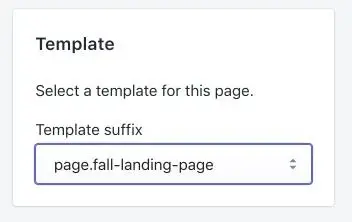
现在,当客户创建落地页时,他们可以从管理面板中选择特定的模板。
隐藏首页的页眉和页脚。
设计落地页时,一种方法是移除页眉导航和页脚。这样可以限制访客可选择的选项,使您能够专注于页面内容和行动号召(CTA)。
你还可以使用 Liquid 的控制流标签来设置条件,阻止新创建的着陆页加载页眉和页脚。这也有助于提高页面加载速度。
在这个例子中,我们使用 `unless` 标签来确保只有当当前页面不是着陆页时才包含页眉。这个条件也可以写在 `theme.liquid` 文件中。这里,页眉以 `{% section 'header' %}` 的形式包含。
要激活此条件,`unless` 语句指定模板文件名为 `page.liquid`。`contain` 运算符用于确保仅当模板标题不包含“landing-page”时才加载标头。
以下是配置后的代码。
{% 除非 template.suffix 包含 "landing-page" %}
{% section 'header' %}
{% endunless %}
同样,页脚也可以用同一个 theme.liquid 文件中的 unless 语句包裹起来。
{% section '页脚' %}
上述操作完成后,首页将不再显示页眉导航和页脚,标题中包含“landing-page”的其他文件也将如此。但是,其他店铺页面仍会显示页眉和页脚。
自定义着陆页
最终,客户将通过主题编辑器向此着陆页添加产品、注册表单、行动号召按钮和其他元素。页面选择器可帮助用户访问特定着陆页并编辑其相关设置。
一旦您在着陆页上设置好客户所需的静态版块类型,他们就可以将产品系列、产品、博客和其他必要内容添加到页面中。这种非传统的方式让客户能够决定他们想要重点展示的内容,而开发人员则可以专注于视觉设计和创建高转化率的着陆页。
如果你想了解用户对着陆页的视觉感受,可以看看我在这里创建的一些示例。
让你的着陆页充满创意
您可以尝试不同的方法,例如探索现有主题的内置版块,或者创建具有独特功能和布局的全新版块。您还可以自定义现有的动态版块,使其更符合您的落地页需求。
如上所述,添加版块显示选项可以让客户隐藏着陆页上不需要的元素。这种灵活性在客户发布着陆页时至关重要。
加入 Shopify 合作伙伴计划,拓展您的业务。无论您提供营销、定制、网页设计还是开发服务,Shopify 合作伙伴计划都能助您走向成功。加入该计划完全免费,您将获得收益分成机会,并可使用丰富的工具来发展您的业务。立即加入我们充满活力的电商社区!
阅读更多
- Shopify模板语言Liquid概述。
- 【如何使用 Shopify】开设网上商店:基本设置
- 如何使用 Shopify 创建会员制网站
- 30 个由设计师精选的、使用 Shopify 构建的时尚电商网站
- 本指南解释了如何设置和指定您网上商店的域名。
- 创建第一个 Shopify 主题部分时的关键点
- 33 款行业推荐 Shopify 主题
- 如何为您的 Shopify 应用获取评价
- 如何使用翻译键创建全球兼容的主题
常问问题
什么是可定制的落地页?
你们可以创建落地页模板吗?
如何向自定义模板添加版块?
分享这篇文章
- 在 Facebook 上分享
- 分享至 X
- 在领英上分享