跨境独立站开店
店鋪設計· 建構本地Shopify 主題開發環境的三個步驟
本文中提到的主題工具包不再支援最新主題,因此請今後使用以下工具。
*由於2021年的更新,本文內容已不再是最新資訊。
有關如何開發主題的資訊,請參考以下內容。
如何開發 Shopify 應用和主題
本文中提到的主題工具包不再支持最新主題,因此請今後使用以下工具。
Shopify CLI 用於消息
許多開發者和設計師都喜歡 Shopify 的在線主題編輯器,它易於使用,並且位於 Shopify 管理面板中。但是,如果您計劃定期開發 Shopify 主題,您應該知道,您不必局限於在線主題編輯器。
本文將介紹如何安裝和使用 Theme Kit。這款跨平台工具可以輕鬆與 Shopify 集成,同時允許您使用自己的開發工具。
設定好 Theme Kit 後,您可以輕鬆地將 Git 等工作流工具集成到主題開發中。這使您的開發團隊能夠自信地開發 Shopify 主題,並將他們喜愛的文本編輯器和本地化體驗引入主題編輯。由於 Shopify 是一個托管平台,Shopify 開發需要連接到 Shopify 伺服器才能編譯 Liquid 並渲染店鋪數據,因此 Theme Kit 本身並非本地化。
注意:由於 Shopify 是一個托管平台,因此沒有真正本地化的 Shopify 集成選項(如 MAMP 或 WAMP),這使得 Theme Kit 成為在本地使用自定義工具的最佳選擇。
現在,讓我們來看看在本地構建 Shopify 主題所需的工具和流程。為了更好地理解本文,您需要具備基本的命令行知識。更多資訊請訪問 Codecademy。
1. 安裝主題包。
2. 身份驗證 API 配置
3. 推送更新
步驟 1:安裝主題套件
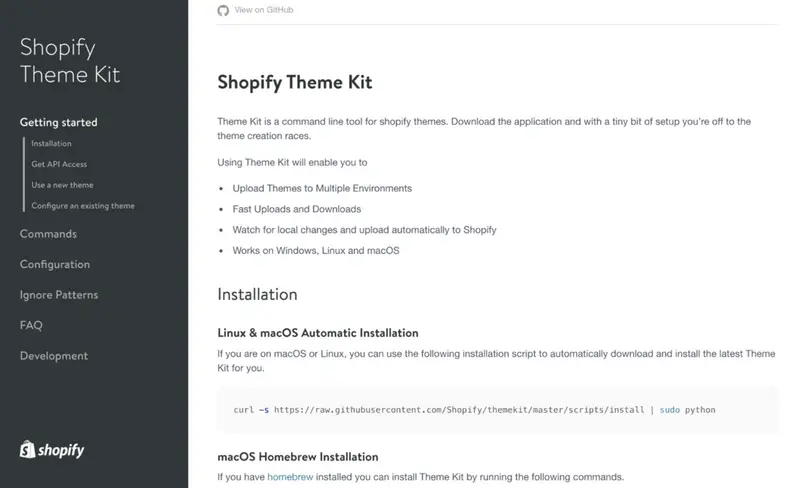
Theme Kit 是一款跨平台的命令行工具,用於構建 Shopify 主題,由 Shopify 開發和維護。您只需下載 Theme Kit 並進行一些簡單的配置即可開始創建主題。
Theme Kit 的獨特功能如下:
- 將主題上傳到多個環境
• 高速上傳和下載
- 自動將本地更改上傳到 Shopify
• 適用於 Windows、Linux 和 macOS
如果您使用的是 Linux 或 macOS,請在終端中運行以下腳本以全局安裝和配置 Theme Kit。
或者,您也可以從 Theme Kit 網站下載 ZIP 文件手動安裝主題。請按照 Theme Kit 網站上的說明進行操作。
排查舊版本故障並測試已安裝的主題套件
在運行任何 Theme Kit 命令之前,請確保您使用的是最新版本。如果您之前使用過主題 gem,請務必將其卸載。如果您是第一次安裝 Theme Kit,則可以忽略以下說明。
要卸載現有的 Shopify 主題 gem,請運行以下命令:
gem uninstall shopify-theme
請確保您已安裝最新版本的主題工具包(可在此處下載)。要更新主題工具包,請運行以下命令:
主題更新 --version=[版本號]
例如,它看起來會像這樣:
主題更新 --version=v1.0.0
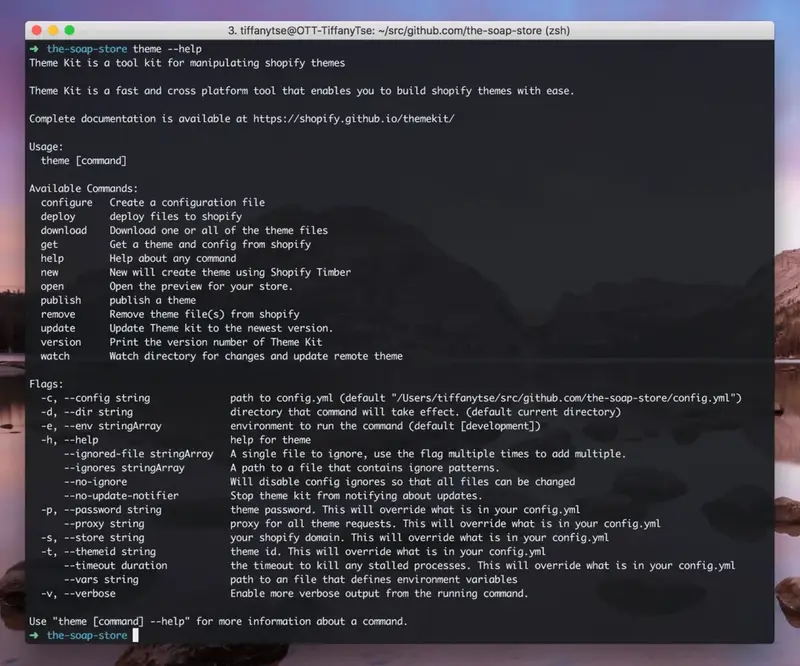
要測試主題工具包是否已安裝,請輸入以下命令:
主題 --幫助
步驟 2:配置身份驗證 API
Theme Kit 安裝完成後,您需要進行配置,將您的 Shopify 商店與本地主題連接起來。這需要您的 API 密鑰、密碼和主題 ID。
API密鑰和密碼
設定 API 密鑰以連接商店和主題工具包。API 密鑰將允許訪問商店和主題文件。
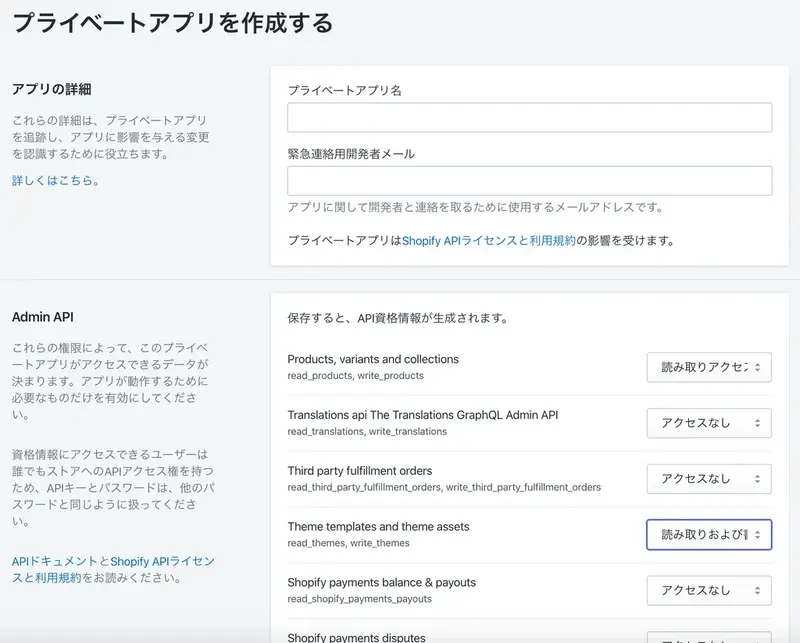
為此,您需要登錄 Shopify 商店並創建一個私有應用。在管理面板中,點擊“應用管理”部分的“管理私有應用”。接下來,選擇“創建新的私有應用”並輸入名稱(使用您的客戶名稱和環境名稱有助於識別)。在權限部分,確保“主題模板和主題資源”權限設定為“讀取和寫入”。這是生成相應 API 身份驗證所必需的。然後點擊“保存”。
Shopify 會加載新頁面,並為您提供唯一的 API 密鑰和密碼。
主題 ID
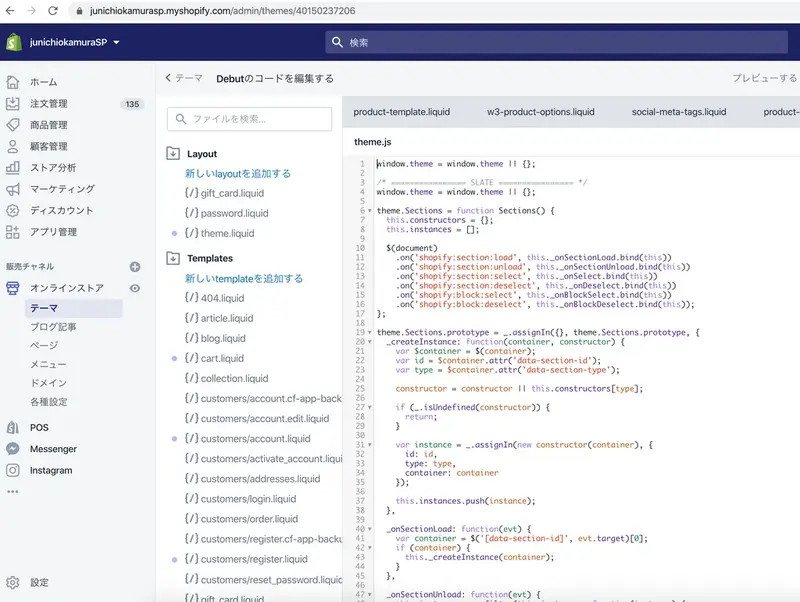
您需要主題 ID 才能訪問現有主題。獲取主題 ID 的方法有多種,但最快捷的方法是轉到“主題”部分,點擊“操作”>“編輯代碼”,然後複製 URL 末尾的數字。它位於“mystore.myshopify.com/admin/themes/”之後。
或者,您可以運行以下命令:
theme get --list -p=[你的 API 密碼] -s=[你的商店.myshopify.com]
這將返回特定商店中的主題列表和主題 ID 列表。
使用 config.yml 進行鈎子
現在,利用我們目前收集到的資訊,我們可以在主題中創建一個 config.yml 文件並將其下載到本地。config.yml 文件對於將 Shopify 商店主題集成到本地至關重要。
首先,創建一個用於存放主題的目錄。
mkdir [你的主題名稱]
然後,導航到您創建的目錄。
cd [你的主題名稱]
要下載特定主題並創建 config.yml 文件以使用該主題的本地版本,請在主題目錄中運行以下命令。將方括號 [ ] 中的佔位符替換為您的主題資訊。
theme get --password=[你的 API 密碼] --store=[你的商店.myshopify.com] --themeid=[你的主題 ID]
主題獲取 --password=01464d4e02a45f60a23193ffc3a8c1b3 --store=the-soap-store.myshopify.com --themeid=170199178
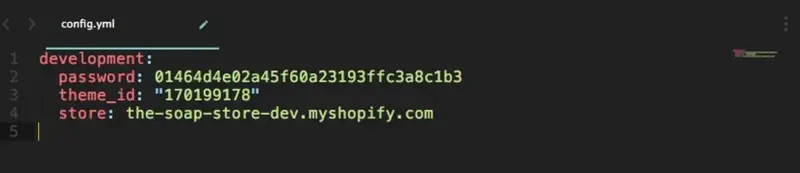
這將自動創建一個 config.yml 文件,並從商店下載主題(由 themeid 標識)。您也可以使用文本編輯器在目錄中手動創建 config.yml 文件。在這種情況下,它看起來像這樣:
從零開始創建一個主題
如果你想從頭開始創建一個主題,可以通過運行以下命令來實現。
theme new --password=[你的密碼] --store=[你的商店.myshopify.com] --name="新的空白主題"
這將在目錄中創建一個新主題,並將同名主題副本上傳到您的商店。然後,這兩個主題將通過您主題的 config.yml 文件關聯起來。
如果顯示錯誤
生成 API 密鑰後,請確保已正確設定 API 權限。如上所述,將“主題模板和主題資源”的權限設定為“讀取和寫入”,然後單擊“保存”。
請同時檢查以下兩點:要麼您已卸載主題 gem,要麼您使用的是最新版本的主題工具包。
步驟 3:推送更新
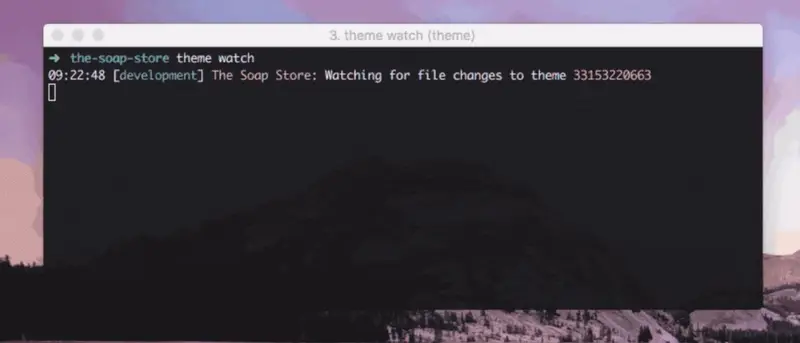
現在與 Shopify 主題的集成已經完成,您可以在該目錄中運行以下命令。
主題手錶
Theme Kit 會檢測本地文件的更改,並自動將其推送到您的主題。要停止監視,請按 Ctrl + C。
主題套件設定完成!🎉
就是這樣!現在您可以輕鬆控製版本、與開發團隊協作、使用您喜歡的文本編輯器、設定快捷鍵,以及執行您在本地環境中通常執行的任何其他操作。
原文:謝婷婷 譯者:深津希美
閱讀更多
- Shopify模板語言Liquid概述。
- 【如何使用 Shopify】開設網上商店:基本設定
- 關於 Shopify 開發商店,您應該瞭解以下幾點
- 本指南解釋了如何設定和指定您網上商店的域名。
- 通過按需印刷向全球銷售原創設計服裝:CHA2 品牌的故事,該品牌的創立與其核心業務相契合。
- 創建您的第一個 Shopify 主題部分
- 30 個由設計師精選的、使用 Shopify 構建的時尚電商網站
- 【Shopify案例】27個實用的電商網站設計
- 為甚麼採用氫能源的門店業績如此出色?
- Shopify 應用 Mechanic 的開發者是如何使用 EventBridge 實現規模化的?
常問問題
我可以使用 Theme Kit 來檢查我在本地環境中修改的主題的行為嗎?
我是否總是需要手動上傳使用 Theme Kit 修改過的主題?
Theme Kit 會自動更新嗎?
Theme Kit 可以在 Windows 系統上使用嗎?
加入 Shopify 合作夥伴計劃,拓展您的業務。無論您提供營銷、定制、網頁設計還是開發服務,Shopify 合作夥伴計劃都能助您走向成功。加入該計劃完全免費,您將獲得收益分成機會,並可使用豐富的工具來發展您的業務。立即加入我們充滿活力的電商社區!
分享這篇文章
- 在 Facebook 上分享
- 分享至 X
- 在領英上分享