跨境独立站开店
店鋪設計· 建立第一個Shopify 主題部分時的關鍵點
這次,我們將向Shopify 開發者講解如何建立主題版塊。

這次,我們將向 Shopify 開發者講解如何創建主題版塊。
對於希望定制店鋪的客戶,請為他們提供富有創意的管理方式。Shopify 的分區功能可以實現 Shopify 主題的強大個性化,因此,通過參考最佳實踐並加以運用以提升效率,您可以為客戶提供多種選擇。
無論您是從零開始創建 Shopify 主題,還是為客戶修改現有主題,您都需要不同類型的版塊,並且其內容會根據具體情況而有所不同。此外,客戶期望獲得使用者友好且直觀的體驗,因此在合適的位置放置合適的版塊會對轉化率產生顯著影響。
本文將介紹如何創建各種類型的主題版塊及其使用規則。我們將幫助客戶定制他們的店鋪。此外,我們還將以“Dawn”主題為例,探討如何在實際場景中使用版塊。
甚麼是主題版塊?
概括來說,版塊是 Shopify 主題的模塊化組件,商家可以對其進行自定義。版塊包含 Shopify 商店特定區域的內容和設定,例如產品頁面的基本元素或幻燈片組件。
在這些部分中,開發人員可以使用各種設定類型,例如文本輸入、圖像選擇器、自定義 HTML 和菜單,然後商家可以在主題編輯器中對其進行自定義,以適應自己的內容。
各個部分位於主題目錄下的 `/sections` 目錄中。您可以將它們靜態地包含在主題的佈局文件中,例如頁眉和頁腳,也可以使用主題編輯器將它們動態地添加到模板中。要瞭解可用作部分的各種組件,請參閱 Dawn 主題中的 `/sections` 目錄。
隨著 Online Store 2.0 的發佈,現在可以使用“版塊”功能來組織主題的各個方面,從整個頁面到單個元素。正如我們將在本文中介紹的那樣,將版塊添加到 JSON 模板的功能,使得組織各種頁面變得輕鬆便捷,並且在商家自行定制主題時,還能進一步增強主題的功能。
關於模板和部分
要瞭解 Shopify 主題中各個版塊的功能,您需要瞭解 Shopify 的主題模板系統。在 Online Store 2.0 中,各個頁面類型可以以 .json 文件的形式存在於主題的 /templates 目錄中。開發者可以通過在 JSON 模板文件中定義預設顯示的版塊來構建這些頁面類型。
這些 JSON 模板不包含用於顯示商店內容的標記或 Liquid 對象。它們只是數據文件,用於指示頁面上將顯示哪些部分以及它們的顯示順序。
下面展示了一個基本的 product.json 模板文件示例。
在這個例子中,產品頁面渲染在名為 main-product.liquid 的部分中,預設情況下只顯示這部分。當商家自定義此頁面並添加其他部分時,product.json 模板文件會更新這些資訊。本文稍後在介紹如何在模板中添加部分時,會更詳細地探討這個過程。
截面基礎
在使用章節和 JSON 模板開發主題時,您可以考慮將章節文件分為兩個不同的類別:主頁章節和各個模塊組件。
主頁部分
主頁面應包含該頁面的所有預設內容。例如,產品頁面的主頁面面可能包含產品標題、描述、媒體資訊、價格和“加入購物車”表單,以及它們相關的屬性。
根據包含該部分的頁面模板,您還可以訪問該部分內的 Liquid 變量和對象。例如,在 `product.json` 模板文件中渲染的部分可以訪問 `product` Liquid 對象的任何屬性,該對象代表渲染頁面上的產品。
同樣,collection.json 文件中的各個部分可以訪問 Liquid 對象集合的屬性。所有部分,無論它們出現在甚麼位置,都可以訪問 Liquid 全局對象。
除了添加到主頁部分的頁面特定 Liquid 對象和標記之外,您還可以使用 {% schema %} 標籤創建設定。這些設定可以引用部分內的元素,並且商家也可以在主題編輯器中進行配置。
主頁面部分包含用於指定頁面類型的標記,因此只能將其插入到相關的模板中。為防止在主題編輯器中將其添加到其他頁面類型,請勿在部分架構中包含“預設”。
要查看主頁部分的示例,請參閱 Dawn 目錄 /sections 下的 main-product.liquid 文件,或任何標題前綴為“main”的部分。通常,主頁部分的標題應包含“main”,以便將其與其他部分區分開來。
模塊部分
這些版塊通常由商家在主題編輯器中添加,而不是預設包含在頁面模板中。要在編輯器中向頁面添加版塊,架構必須包含預設。如果包含預設,當商家在主題編輯器中點擊“添加版塊”時,該版塊將顯示為一個選項。
與“主頁”部分不同,模塊部分包含可在 Shopify 商店的不同上下文和頁面類型中重復使用的內容和標記。因此,開發人員應注意不要依賴 Liquid 對象來標識這些部分中的頁面。
另一方面,您還可以使用節架構中的 templates 屬性來限制節僅包含特定頁面類型。例如,如果您只想顯示產品頁面和商品系列頁面,請將以下代碼添加到該節的 schema 標籤中。
"模板": ["產品", "系列"]
`templates` 屬性接受一個字符串列表,表示頁面類型。
根據您希望在主題中包含的功能或客戶的具體要求,您可以創建各種具有獨特功能的模塊部分。例如,您可以參考 Dawn 主題中使用的簡訊模塊或富文本模塊。
部分設定
我們之前簡要地提到了設定節文件以創建商家可以使用的自定義選項,但讓我們更詳細地瞭解一下如何配置它們。
如前所述,設定項包含在節文件的 {% schema %} 標籤內,並在主題編輯器界面中呈現。下面展示了一個自定義文本節的簡單示例。
在這個例子中,你可以看到兩個 HTML 元素:一個標題和一個段落。這些元素包含使用 Liquid 對象的 section.settings 屬性創建的動態內容。該 section 對象允許你通過引用其唯一 ID 來檢索設定值。
在 HTML 和 Liquid 標記下方,您可以在 {% schema %} 標籤內找到此部分的設定。每個設定都以對象的形式呈現,您可以在其中定義其 ID、類型以及在編輯器中的顯示方式。要訪問 Liquid 的部分設定,請向 Liquid 對象 `section.settings` 添加一個 ID。您還可以在此處定義類型以及它在主題編輯器中的顯示方式。
以下是模式標籤設定中包含的內容。
- id:已定義的 Liquid 變量
- 類型:要創建的輸出類型
- 標籤:主題編輯器中顯示的上下文
- 預設值:預設值
在這個例子中,我們創建了一個用於標題的文本框和一個用於段落的富文本框,但您可以添加各種輸出類型以滿足客戶的需求。其他有效的輸入類型包括圖像選擇器、單選按鈕、影片 URL 和字體選擇器。
這個示例已經包含一個有效的章節,但它缺少一個關鍵點:它沒有精確定義該章節在主題中的顯示位置。我們稍後會介紹幾種插入章節的方法,但現在,我們將為該章節創建預設,以便我們可以從主題編輯器向任何頁面添加章節。
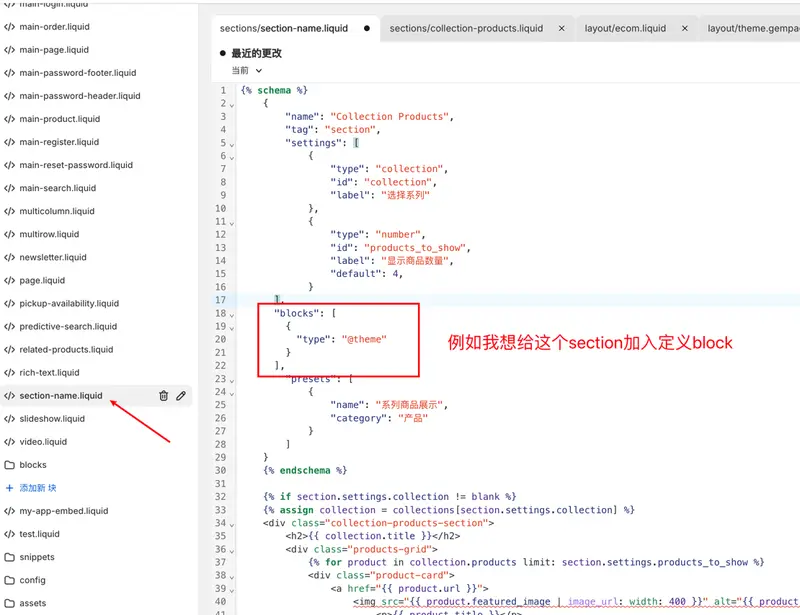
預設是某個部分的預設組件,添加到 {% schema %} 標籤內。以下是一個簡單的示例。
kokoyo"預設": [{"名稱": "自定義文本","類別": "自定義"}]kokoyo
在示例代碼中,自定義文本框部分將如下所示:
現在,當您在主題編輯器的任何頁面上選擇“添加版塊”時,該版塊將顯示為可用選項。您創建的版塊的設定將顯示在右側邊欄中,包括添加的標籤和預設文本,您還可以在文本輸入框中輸入應顯示在版塊中的文本。
這是一個簡單的示例,展示了版塊設定與您可以在版塊內創建的變量之間的關係。它還展示了這些變量在主題編輯器中的呈現方式。如需更高級的模型,請參閱 Dawn 主題中的富文本版塊。
如何在頁面中插入一個部分
如前所述,在主題頁面中添加版塊有多種方法。讓我們逐一瞭解每種方法,同時回顧一下應遵循的規則。
1. 將各部分插入到 JSON 模板中。
正如我們在主頁部分所看到的,JSON 模板文件可以接收一個“main”屬性,這將是該頁面類型的預設部分,並且應該包含該頁面的所有重要內容。
除了“主”部分之外,您還可以在 JSON 模板中添加其他預設顯示的版塊。例如,在產品 JSON 模板中,您可以通過在“主”部分下方添加一個新對象來插入“推薦產品”部分。
在這個例子中,該部分被命名為“recommendations”,並且“type”屬性用於指定要插入“/sections”目錄中的哪些文件。
由於此 JSON 模板引用了一個或多個部分,因此您需要使用 `order` 對象定義這些部分的顯示順序。JSON 模板中包含的每個部分都有一個預定的順序,但商家可以在主題編輯器中重新排列這些部分。
如果添加到 JSON 模板中的某個部分不包含預設,則無法從主題編輯器中移除該部分。但是,商家不需要的部分可以隱藏。如需查看如何在 JSON 模板中排列部分的實際示例,請查看 Dawn 產品模板。
2. 在每個頁面上添加一個選項部分。
我檢查了自定義文本部分,如果您在架構設定中有預設,則該部分將在主題的所有頁面上可用。
"預設": [{"名稱": "自定義文本","類別": "自定義"}]
這種方法允許您在主題編輯器中添加、重新排列和刪除部分內容。您還可以使用 `templates` 屬性將部分內容的使用限制在特定頁面上。
借助這種拖放功能,您可以在自定義構建動態版塊時提供多種個性化選項,從而打造專屬的店鋪。您可以創建可移動的版塊,例如影片、產品和圖片庫。如需查看以這種方式創建的版塊示例,請參閱 Dawn 的新聞簡報版塊。
3. 使用 {% section %} 標籤添加靜態部分。
Liquid 的 `section` 標籤允許你在佈局或模板文件中渲染 `/sections` 目錄中的各個部分。該標籤的使用方法如下:
{% section 'header' %}
使用 `<section>` 標籤添加的章節無法在主題編輯器中移動、重新排列或隱藏。它們在頁面上的位置是固定的,取決於它們在佈局或模板文件中添加的位置。
這種方法最常用於始終顯示的內容和組件,例如頁眉、頁腳和公告部分。要在 Dawn 示例中查看此方法,請查看 theme.liquid 文件。靜態頁眉、頁腳和公告部分是使用 section 標籤插入的。
釋放創造力的力量
我們現在已經瞭解了如何在主題中添加版塊。您可以看到,這使您可以為客戶的商店構建無限的選項。
使用 JSON 模板可以讓您在主題的所有頁面中靈活運用各個版塊,使商家能夠完全按照自己的設想創建店鋪。您的建議將使店鋪更加成功。
原文作者:利亞姆·格里芬,譯者:深津望
分享這篇文章
- 在 Facebook 上分享
- 分享至 X
- 在領英上分享