跨境独立站开店
教程
Shopify 主题安装与装修流程:在副本中预览、发布和回滚
改一张横幅容易,判断更换主题后顾客能否正常下单更重要。下面用一份工作副本走完安装、装修、手机验收和回滚,并说明主题备份能恢复哪些内容。
查看适用于你所在地区的 Shopify 注册优惠查看当前优惠
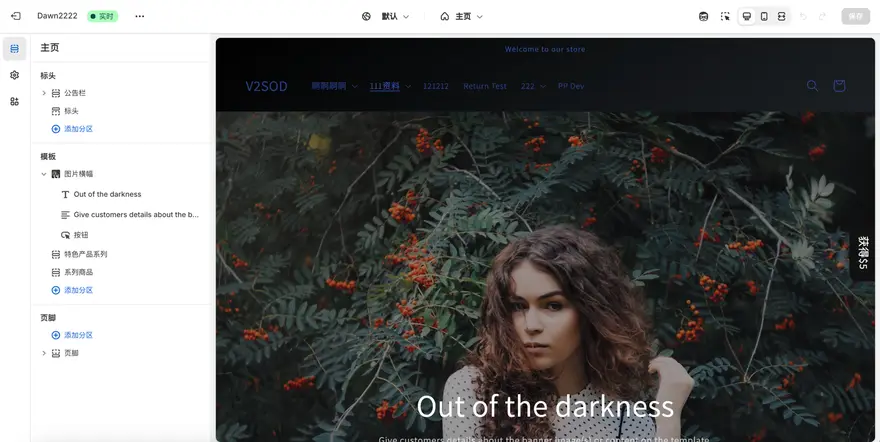
识别当前主题与主题库
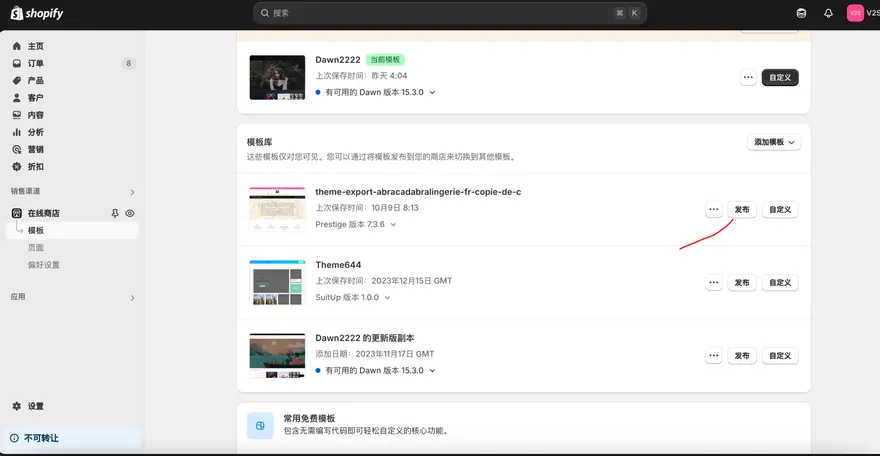
在后台进入「在线商店 → 主题」。当前主题负责接待真实访客,下方的库保存备用主题和未发布版本。给工作副本加上日期和改动目的,例如“秋季系列菜单”,再进入编辑器,避免误把当前版本当作草稿。
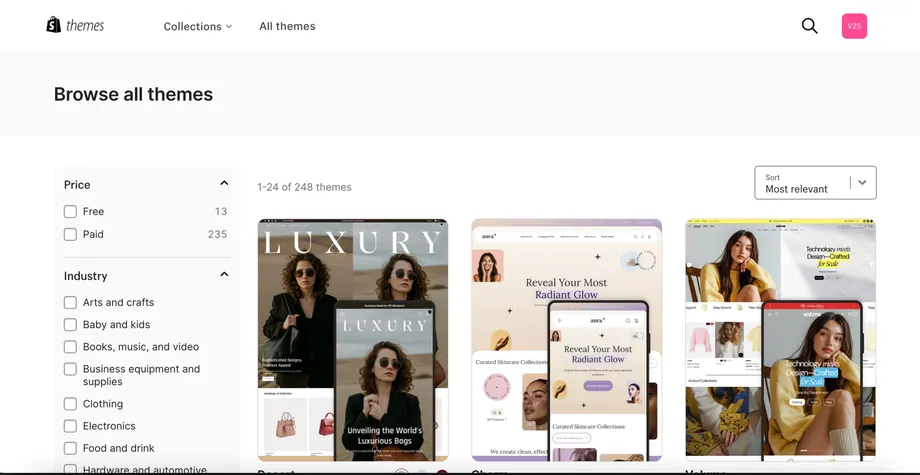
安装候选主题
从主题商店挑选时,先预览商品详情、系列列表和移动菜单,核对自己的商品是否需要色卡、尺码表或筛选。将合适的主题加入库,依界面提示确认授权或购买条件。如果已有获授权的主题 ZIP,可在主题库选择上传;保留原 ZIP、授权资料和版本号。
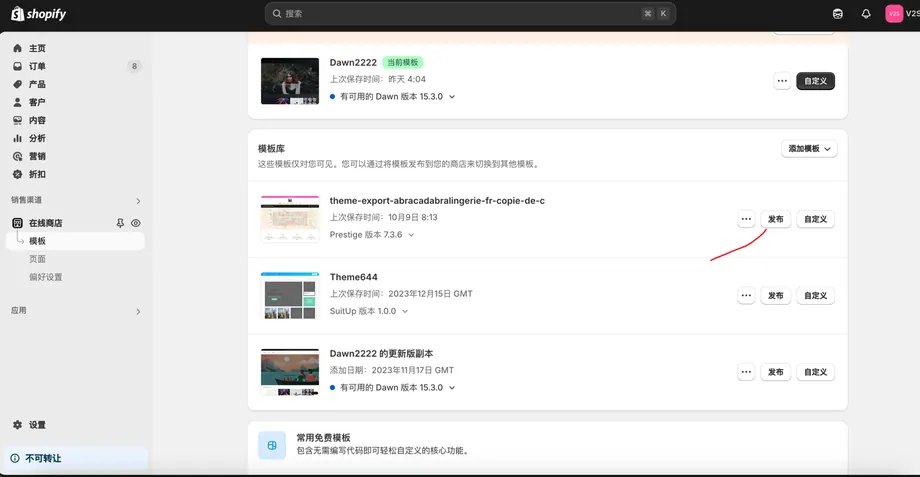
用副本保存改动
打开当前主题的操作菜单,选择复制,并在副本中修改。重大调整前另行下载主题文件。主题包保存布局和主题代码,商品、客户和订单另存于店铺。如果同时调整导航菜单、价格或其他店铺数据,要单独记录这些变更,方便回查。
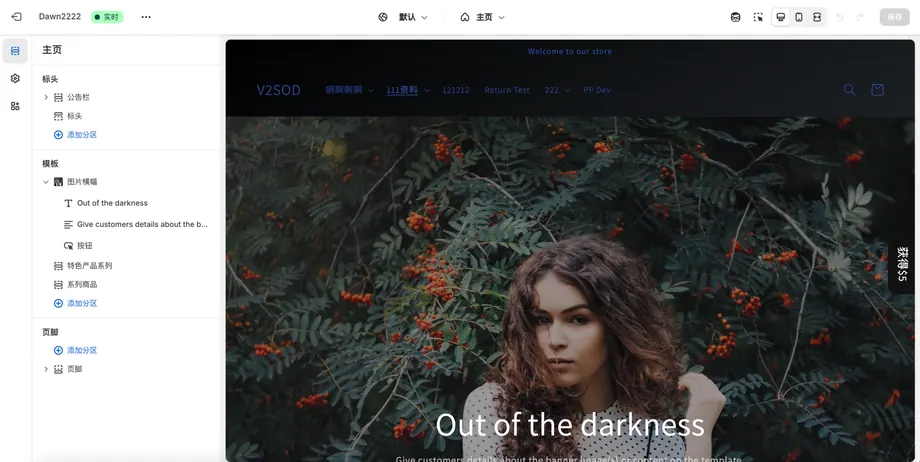
按层级设计页面
先在主题设置统一文本、按钮、色彩和品牌样式。切换到首页、商品或系列模板,决定每个页面使用哪些分区,然后在分区内部配置区块。先完成一种典型商品,切换到另一件资料较少的商品,看空字段是否留下空标题或多余留白。
在手机和桌面验收
- 在主题编辑器里切换到手机视图,检查首屏能否看清商品与主操作,横幅和图片是否挤出屏幕。
- 展开和收起所有菜单,切换规格,再把商品加入购物车并走到结账入口。用真实手机打开副本预览重新检查一遍。
- 打开页脚的配送、隐私和退换说明,更换所有示例文案或图片。若首屏明显变慢,依次排查横幅体积、字体文件和新启用的应用嵌入。
在低流量时段发布
保留当前主题,选中验收完成的副本并发布。用独立访客窗口重新走一遍首页、商品、购物车。若新主题影响购买,回到主题库重新发布原主题,再在问题副本中定位;这项操作只切换主题,不会撤销对商品资料的修改。
下一次更新如何保留定制
把改过的文件、应用嵌入、字体及其字重写进变更记录。新版本到来时,在主题库比较新版与当前副本,再迁移确有必要的代码。全局样式能通过编辑器完成时优先使用设置。这样可以在下次更新时准确判断哪些项目需要重新测试。